
CX Aufnahme auf Riverside
Wichtige Informationen zur Aufnahme
Headset / Mikrofon: Bitte gute Headsets oder Mikrofone verwenden und jedem Sprecher ein eigenes Mikrofon geben!
Kein Bluetooth am PC: Bitte nach Möglichkeit KEIN Bluetooth-Headset am Computer nutzen. Die neigen zum Knacken und Rauschen. Ausnahme: Apple Headsets am Mac.
Browser: Bitte ausschließlich die aktuelle Version von Google Chrome oder Microsoft Edge nutzen.
Funktionsbeschreibung & Einleitung: Bitte vorab prüfen, ob deine Funktionsbeschreibung und der Vorstellungstext passen (siehe Leitfaden auf Seite2).
Verbindung im Homeoffice: Im Homeoffice oder privaten WLAN gibt es normalerweise keinerlei Probleme.
Firmennetzwerk-Check: Manche Unternehmens-Firewalls blockieren Audio-/Video-Streams. Bitte vorab kurz testen:
→ Konnektivitätstest: https://test-connectivity.riverside.fm/
Technische Anleitung für Riverside Studio (Schritt für Schritt)
Klicke auf deinen persönlichen Einladungslink oder kopiere ihn in Google Chrome oder Microsoft Edge:
👉 https://riverside.fm/studio/peter-pirners-studio-quFyV?t=06a11c08f8f3846144a9
Folge einfach den folgenden 6 Schritten, um dem Aufnahmestudio beizutreten:
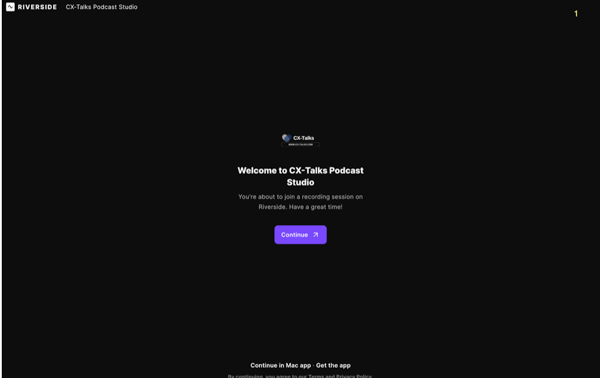
Schritt 1: Startbildschirm öffnen
Klicke auf der Willkommensseite des CX-Talks Studios auf den violetten Button „Continue“.
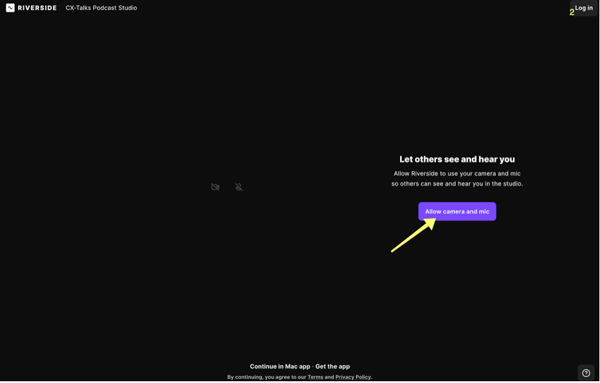
Schritt 2: Berechtigungsabfrage vorbereiten
Klicke auf den violetten Button „Allow camera and mic“, um die Berechtigung für Bild und Ton im Browser anzufragen.
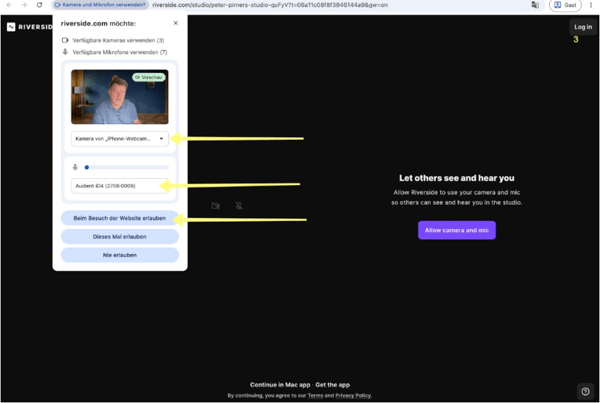
Schritt 3: Mikrofon- und Kamerazugriff im Browser erlauben
Im Dialogfenster oben links im Browser: Wähle deine Kamera und dein Mikrofon aus und klicke auf „Beim Besuch der Website erlauben“ (bzw. „Zulassen“).
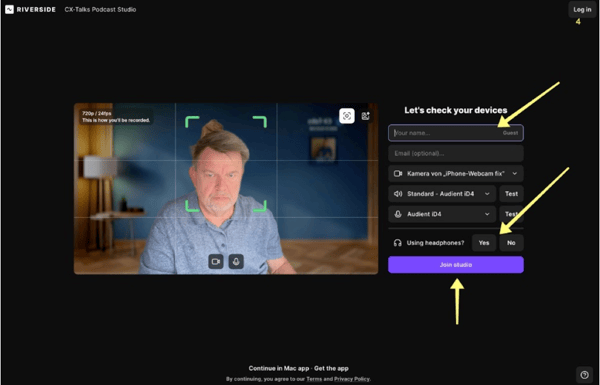
Schritt 4: Gerätekontrolle & Studio-Beitritt
(„Let's check your devices“)
Trage bei „Your name...“ deinen Namen ein.
Prüfe Kamera, Lautsprecher und Mikrofon (über „Test“ kannst du den Ton kurz anspielen).
Ganz wichtig: Klicke bei „Using headphones?“ auf „Yes“, wenn du ein Headset/Kopfhörer trägst, um Echos und Hall zu verhindern!
Klicke anschließend auf den Button „Join studio“.
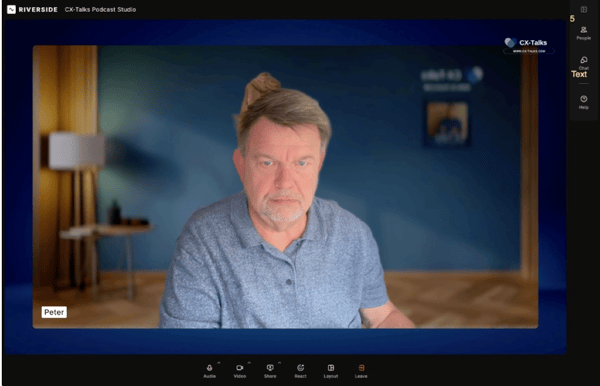
Schritt 5: Im CX-Talks Studio mit Peter Pirner
Du bist nun live im Studio verbunden. Unten findest du die Regler für Mikrofon und Kamera. Oben rechts kannst du über „Chat“ Textnachrichten senden.
Schritt 6: Aufnehmen und den Upload abwarten!
Riverside nimmt Video und Audio lokal in verlustfreier Studioqualität auf deinem Rechner auf und lädt die Spuren im Hintergrund hoch.
Wichtig: Bitte das Browserfenster nach dem Gespräch noch kurz geöffnet lassen,
bis die Meldung „Upload complete“ (100%) erscheint.
Das dauert in der Regel nur wenige Sekunden.